事前の資料確認の為まず、国土交通省のウェブサイトに掲載されている資料「カテゴリーⅡ飛行(レベル3.5飛行)の許可・承認申請について」を参照して内容を確認します。
専用窓口へのメール連絡 通常の申請先である地方航空局ではなく、本省航空局の事前相談窓口に連絡します。
宛先は「航空局安全部無人航空機安全課 制度改正担当」となっており、国土交通省ウェブサイトのリンクからメールソフトを起動して直接相談を行うことができます
実際のウェブサイトの「その他」の項目に小さい文字で「レベル3.5飛行の実施を検討する事業者等へのご案内」の項目にアクセス
そちらのリンクから直接メールを作成・送信していただく必要があります。
サイト↓
https://www.mlit.go.jp/koku/koku_fr10_000042.html
送信先メールアドレス:hqt-jcab.mujin.lv3.5@ki.mlit.go.jp
宛先名: 国土交通省 航空局安全部無人航空機安全課 制度改正担当 御中
件名:レベル3.5にかかる相談
本文
国土交通省
航空局安全部無人航空機安全課 制度改正担当 御中
平素より大変お世話になっております。
和歌山県で無人航空機を活用した事業を行っております、●●会社の●●と申します。
この度、獣害調査を目的とした無人航空機の飛行において、機上カメラ装置により立入管理措置をとる目視外飛行(レベル3.5飛行)の実施を検討しております 。
つきましては、実施に向けたご案内を確認し、事前相談窓口へご連絡いたしました 。
現在想定している運航の概要は以下の通りです。
飛行の目的: 獣害調査(可視光・サーマルカメラ等を用いた上空からの状況確認)
飛行形態: カテゴリーⅡ飛行(レベル3.5飛行)
使用予定機体: DJI Matrice 4T
操縦者の資格: 無人航空機●等操縦士(目視外・夜間限定解除済)
実施地域: ●●県●●町山間部([詳細な市町村名等があれば記載])
今後のDIPS2.0からの電子申請に向けて、運航概要宣言書における航空局管理番号の発行手続きや、
ご準備すべき資料(飛行に必要な要件への適合を示す資料など)の進め方について、ご指導いただけますでしょうか 。
お忙しいところ恐縮ですが、ご教示のほどよろしくお願い申し上げます。
●●会社
代表:●●●
住所:●●●
TEL:●●●-●●●-●●●
Email:●●●@●●●
3月17日送信
3月18日返信あり
お世話になっております。航空局無人航空機安全課です。
飛行のご詳細についてご連絡いただきありがとうございます。
添付のとおり、運航要件宣言書および飛行マニュアルを送付いたしますので
内容ご確認いただき、運航要件宣言書等を作成の上返送いただければ幸いです。
・運航概要宣言書
・別紙
・追加基準
また、レベル3.5飛行は運航者ごとにその許可書承認を管理しており、
その際に用いる運航者コード アルファベット3桁のご希望をお聞きしております。
ついては、その運航者コードのご希望をご教授ください。
どうぞよろしくお願い致します。
以下リンクも含めご確認をお願い致します。
https://www.mlit.go.jp/koku/content/001725836.pdf
作成に当たり不明点等ございましたら、本メールにご返信いただくか
無人航空機安全課までお問い合わせください。
どうぞよろしくお願いいたします。
無人航空機安全課担当
必要書類作成
★国交省から送られてきた書類3つの記入
・運航概要宣言書
・別紙
・追加基準
◎用意するもの
・地理院地図で作図した飛行経路図
(飛行経路図には落下範囲エリアも記載が必要なのでAIに「製造者等が発行した落下分散距離の資料」を読み込ませ無人航空機の最高速度を入力、追い風は無人航空機の耐風性能の限界値で想定しAIに落下距離を求めてもらう
・無人航空機の登録記号
・機体の灯火の画像
・製造者等が発行した落下分散距離の資料 ※購入店に要問い合わせ
・機体に搭載されたカメラの画角又は、角度がわかる資料
・プロポの画面の画像
・初期の故障期間がわかる資料 ※機体購入店に要問い合わせ
・今回飛行するための飛行実績が想定される運用条件をカバーできている飛行実績3つ
・飛行実績の気象情報がわかるもの※AIリサーチ
・賠償責任保険証画像
・操縦者の技能証明画像
★5つの具備すべき資料の作成(提出不要)一部AIを活用し質疑応答形式で資料をを作成していく
・飛行に際し想定されるリスクを十分に考慮の上、安全な飛行が可能となる運航条件等を設定した資料
・無人航空機の機能・性能及び飛行形態に応じた追加基準に関する基準適合状況を示せる資料
・操縦者にかかる飛行形態に応じた追加基準への適合性について、過去の飛行実績又は訓練実績等を記載した資料
・飛行範囲、及びその外周から製造者等が保証した落下距離の範囲内を立入管理区画として地図上に示した資料
↑地理院地図で作図必要、落下範囲の資料添付
・想定される運用により、十分な飛行実績(機体の初期故障期間を超えたもの)を有することを示せる資料
↑機体の初期の故障期間を超えていることを証明する資料添付
運航条件等設定
AIと質疑応答形式で作成しコピー貼り付け
3つの資料記入したら国土交通省へ添付と運航者コード用のアルファベット3桁を加えて返信「●●●]←アルファベット3文字は自分で決めれる
3.19日送信
3.26日返信あり
お世話になっております。
資料のご提出ありがとうございます。
以下、語彙確認お願いします。
○運航概要宣言書
・事業者名
→DIPSアカウントで許可承認申請されるアカウントと同名である必要がございます。
個人アカウントからの申請であるか、今一度ご確認ください。
・飛行目的
→無人航空機を用いた事業の概要を拝見したところ、網羅されているか再度ご確認お願いします。
飛行目的の選択肢については、飛行マニュアル(PDF174ページ)をご参考ください。
https://www.ossportal.dips.mlit.go.jp/guide/dips/DIPS-Manual_FPA_ALL_Ja.pdf
・飛行の方法
→夜間飛行をご希望とのことですが、夜間時においても良いか要件を満たすことが出来ることにお間違いございませんでしょうか。
○別紙_運航概要宣言書
・モニターサイズ
→レベル3.5は事前に無人地帯をつくるのではなく、機上カメラにより第三者がいないことを確認しながら行う飛行です。
そのためモニターサイズについては10インチ以上を推奨しておりますので、ご検討ください。
○追加基準に関する基準適合状況等
・飛行経路
→大きめの道路が立入管理区画内に含まれますが、交通量はいかがでしょうか。
レベル3.5では交通量が少ないことが必要です。
また、移動車両上空の一時的な横断可能になりますが、縦断はできません。立入管理区画内に常時道路が含まれないように経路選定をお願いします。
・P6 飛行マニュアル3-3(7)及び3-8に従い安全措置を講じ、必要な飛行に関する情報を公表している。
→「飛行マニュアル3-3(7)及び3-8に従い安全措置を講じ、必要な飛行に関する情報を公表する。」旨の記載をお願いします。
以下返信メール↓
航空局 無人航空機安全課担当者様
お世話になっております。
●●会社●●です。
申請内容の確認とご指摘、誠にありがとうございます。
いただきましたご指摘につきまして、以下の通り修正および運用方法の確認を行いました。
1. 事業者名について
資料内の事業者名は、DIPSアカウントと同名の「●●」の、個人アカウントからの申請で間違いありません。
2. 飛行目的について
ご指摘を踏まえ、飛行目的を「環境調査(山間部における獣害調査のため)」として申請内容を見直しました。
3. モニターサイズについて
別紙の運航概要宣言書を修正し、10インチ以上の推奨要件を満たすため、外部モニターとして16インチのノートPC(mouse製 DAIV Z6-19G7、WQXGA液晶)を使用する構成に変更いたしました。
4. 飛行の方法(夜間飛行の要件)について
夜間飛行時においても、機体に搭載されている高解像度サーマルカメラと、上記の16インチ大型モニターを併用することで、地上(第三者や車両等)の安全確認を明確に行うことができるため、要件を満たすものと認識しております。
5. 飛行経路と道路について
ご指摘の立入管理区画内に含まれる道路につきましては、交通量の少ない道路であることを事前に確認しております。
提出しております図面の赤色エリアは道路を含まないように修正いたしました。
実際の飛行におきましては、道路に沿って飛行(縦断)することは一切行わず、山の北側と南側を行き来する際などに「道路に対して垂直に、かつ一時的に横断するのみ」の運用といたします。
また、横断の際はカメラおよびサーマル映像等で道路上に車両や歩行者がいないことを確認した上で通過し、安全を確保いたします。
6. 追加基準に関する基準適合状況等(P6)の文言について
ご指示の通り、「飛行マニュアル3-3(7)及び3-8に従い安全措置を講じ、必要な飛行に関する情報を公表する。」と修正いたしました。
上記の内容にて、修正した資料を添付しております。
お手数をおかけいたしますが、再度ご確認のほどよろしくお願い申し上げます。
●●会社
●●
3.26日修正して返信
3.27日、国交省から電話で「運航概要宣言書」の事業内容と目的が逆になってる軽微なので修正しておくという連絡
その後メールで運航概要宣言書の確認が済み、航空局管理番号等[●●●0000-00]を追記した資料が届く
航空局無人航空機安全課 制度改正担当です。
先日頂戴した運航概要宣言書の確認が済みましたので、航空局管理番号等を追記した資料をお送りいたします。
なお、内容に変更が生じた場合は既存の運航概要宣言書を適宜更新・修正・追記のうえ再提出いただき、新たな番号を通知させていただくこととなります。
(原則1事業者につき、1枚の運航概要宣言書となります。)
また、今後の流れですが飛行場所に応じた申請先官署へDIPSにてご申請いただくこととなります。
操作マニュアル
11.レベル3.5飛行等の新規申請方法 をご確認ください。
https://www.ossportal.dips.mlit.go.jp/guide/dips/DIPS-Manual_FPA_ALL_Ja.pdf
以下へレベル3.5申請時のDIPSでの操作項目で通常申請と異なる箇所をお送りします。ご参考にしてください。
★★添付画像参照★★
※別途申請先官署の担当者からの指示がない限り、添付の申請様式以外の追加資料は提出省略が可能です。
補助者を配置しない目視外飛行を実施する一週間前までには「有人機の運航者」及び「添付の有人機団体連絡先リストに示す各団体」に対して、
添付【周知内容サンプル】を用いて、無人航空機の飛行予定期間、飛行予定場所、
経路図(緯度・経度)、飛行目的・概要、無人航空機運航者連絡先(緊急連絡先)、
飛行高度、機体諸元、同時に飛行させる無人航空機の最大数等をメール添付にて連絡してください。
飛行マニュアルで規定いただいている内容についての具体的な対応依頼となります。
また、上記とは別に有人機へ航空情報を事前に通知する方法については、以下のリンクを参考に管轄する地方航空局へ余裕を持った事前調整及び通知をお願いいたします。
事前調整での通知方法をご活用いただくと、より円滑な対応が可能となります。
<航空情報発行のための 飛行内容通知方法について>
https://www.mlit.go.jp/common/001888268.pdf
加えて、貴社からの初回の申請となることから、申請書作成時点でご不明な点がございましたら当方でも対応させていただくつもりです。
その際には、申請先官署への資料提出前の段階で当方までご連絡いただければと思います。
引き続きよろしくお願い申し上げます。
航空局
DIPS2.0での電子申請 航空局管理番号の発行が完了すると、ドローン情報基盤システム(DIPS2.0)からの電子申請が可能になります
申請の際は、同じくウェブサイトに掲載されている資料「レベル3.5飛行に係るDIPS2.0を用いた電子申請について」を参考に進めることができます
※Q&A
Q.新たに飛行させる場所の追加や、獣害調査などではなく空撮でレベル3.5を行うときは新たに今までやってきた申請内容と同じような作業をする必要ありますか?
A.今回のようにゼロから全ての書類を作り直す必要はありません。次回からは大幅に手間が省けます。
航空局からのメールにその答えが記載されていますので、今後の運用ルールを分かりやすく解説します。
1. 「運航概要宣言書」は上書きアップデートでOK
メール内に「原則1事業者につき、1枚の運航概要宣言書となります」「内容に変更が生じた場合は既存の運航概要宣言書を適宜更新・修正・追記のうえ再提出」とあります。
これはつまり、今回の申請で操縦者のスキル(総飛行100時間以上、目視外50時間以上の実績)や、使用する機体(Matrice 4T)の性能、基本の安全対策は「すでに国のお墨付きを得た状態」になるということです。
今後、空撮など別の目的を追加したい場合や、全く違う環境の場所を追加したい場合は、今回承認された宣言書のWordファイルに「目的:空撮を追加」「〇〇の環境におけるリスクと対策を追記」といった形で情報を書き足して再提出するだけで、新たな管理番号が発行されます。機体の性能証明書などを一から作り直す必要はありません。
2. 場所が変わるたびに「都度必要な作業」もあります
書類の作成は楽になりますが、レベル3.5飛行の性質上、飛ぶ場所や日時が変わるたびに必ずやらなければならないアクションがあります。メールの後半に書かれている以下の2点です。
有人機団体等へのメール周知(飛行1週間前まで): ドクターヘリや警察・消防のヘリコプターなどが飛んでくる可能性があるため、その地域の関係各所へ「ここでドローンを飛ばします」という連絡を毎回入れる必要があります。
航空情報(NOTAM)発行のための事前調整: 管轄の空港事務所等へ、飛行内容の通知を行います。
これらは安全確保のために省略できない手続きとなります。
3月30日
DIPSで新規申請
普段通り入力していく
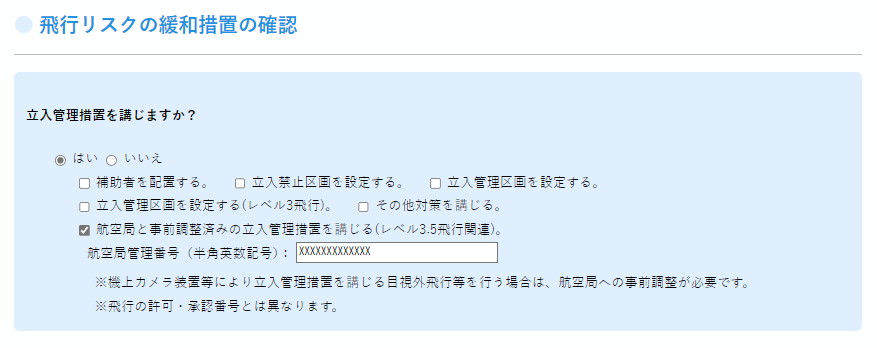
立入管理措置を講じますか?
「はい」を選択
航空局と調整済みの立入管理措置を講じる(レベル3.5飛行関連)を選び航空局管理番号等[●●●0000-00]入力
普段通り入力していく
飛行経路は住所を入力
機体情報一覧と操縦者情報一覧でレベル3.5バージョンの追加基準があるので適を入れて操縦者と機体を追加
使用する飛行マニュアルで「 機上カメラ装置等により立入管理措置を講じる目視外飛行等に係る航空局が作成した飛行マニュアルを使用する。」を選択
Ⅶ. 運航条件の設定等
項目2つにチェック入れる
別件で4.1日に大阪局運航課 無人審査Aからメールくる
●● 様
いつもお世話になっております。
国土交通省大阪航空局 無人航空機飛行申請審査窓口です。
【P000000000】につきまして、事前に飛行内容通知書についてご案内いたします。
現在、飛行内容通知書の様式は国土交通省ホームページに掲載されております。
EXCELの様式をダウンロードしてご利用ください。
航空:無人航空機の飛行許可・承認手続 - 国土交通省 >その他>・航空情報発行のための地方航空局への通知について
なお、従来の方法に加えて、国土交通省ホームページに掲載の新しい飛行内容通知方法もございます。
必要に応じてご利用ください。
※「地上において、機体や地上に設置されたカメラ等により予定している飛行経路において他の航空機及び無人航空機の状況を随時把握できる。」場合は、
本メール案内に基づく飛行マニュアル3-3(7)に定める有人機団体等への連絡および飛行マニュアル3-8に定める航空情報発行のための地方航空局への通知対応は不要です。
なお、運航者に対しては飛行マニュアルに従ってご連絡をお願いいたします。
また、航空情報発行手続きの際に使用する飛行内容通知書につきましては、飛行開始日の少なくとも1開庁日前までとなっておりますが、
受領まで飛行させることができませんので、承認後可能な限りお早めにご提出いただけますと幸甚です。
≪宛先≫
無人航空機審査Aグループ
電話:06-6937-2779
E-Mail:cab-wmujin-shinsa-a@mlit.go.jp
※航空情報発行手続きにおいて修正が発生した場合、飛行開始の1営業日前の正午(12:00PM)までにご提出いただいても開始に間に合わない恐れがございますこと、予めご了承願います。
どうぞよろしくお願いいたします。
*************************
国土交通省大阪航空局保安部運航課
無人航空機審査Aグループ
つまり
1. 【朗報】事前連絡と航空情報発行(NOTAM)が「不要」になる条件
以前、「日時や場所が変わらなくても毎回連絡が必要か?」という点についてですが、このメールには「特別な免除規定」が書かれています。
免除の条件: 機体カメラや地上カメラを使い、飛行経路上の他の航空機の状況をモニターで「常時把握できる」場合。
免除される内容: 有人機団体リストへの一斉メール連絡(飛行マニュアル3-3(7))
航空局への航空情報発行(NOTAM)依頼(飛行マニュアル3-8)
16インチという大型モニターとサーマルカメラを備えた今回の体制であれば、この「常時把握できる」という条件を満たしていると判断される可能性が高いです。
その場合、面倒な一斉メールやNOTAMの手続きをスキップして運用できることになります。
2. 「飛行内容通知書」の提出(Excel)
免除規定が適用される場合でも、航空局に対して「飛行内容通知書」という資料を提出する必要があります。
やること: 国土交通省のHPからExcelファイルをダウンロードし、必要事項を記入してメールで送ります。
期限: 飛行開始の少なくとも1開庁日前まで(修正の可能性を考えると、承認後すぐに出すのがベストです)。
注意: これを提出して受理されるまでは、たとえDIPSで承認されていても飛ばすことができません。
3. 「運航者」への連絡は引き続き必要
団体への一斉メール(BCC送信)は不要になっても、そのエリアで実際にヘリなどを飛ばしている「運航者(特定の病院やヘリポートなど)」への直接の連絡は、飛行マニュアルに従って行う必要があります。
まとめ:次にすべきこと
DIPSで承認が下りるのを待つ: 承認されたら、メールにあるリンクからExcel(飛行内容通知書)をダウンロードします。
Excelを提出する: 「カメラで常時監視する体制であるため、団体連絡等は免除規定を適用する」旨を添えて、指定のメールアドレス(cab-wmujin-shinsa-a@mlit.go.jp)へ送ります。
有人機運航者への連絡: 飛行エリア付近に特定のヘリ拠点などがある場合は、そこへだけ連絡を入れます。
飛行内容通知書Excrlダウンロード方法下記サイトにアクセス
https://www.mlit.go.jp/koku/koku_fr10_000042.html
「その他」の項目の「航空情報発行のための地方航空局への通知について」の項目にある
「EXCEL/DL 飛行内容通知書」をダウンロード
4月1日DIPS補正通知届く
飛行の目的が申請内容と違う
※3.27日、国交省から電話で「運航概要宣言書」の事業内容と目的が逆になってる軽微なので修正しておくという連絡で修正されているため内容が把握できないので飛行の目的は環境調査のまま、その他にもチェックを入れて獣害調査と入力
飛行エリアは同じ離着陸地点でも「~」でつなぐ必要ありみたいなので同じ住所を「●●●~●●●」でつないで修正
4月1日DIPS補正通知修正送信
4月2日 補正通知届く
飛行の目的の「環境調査」外す指摘
4月3日DIPS補正通知修正返信
4月7日審査終了通知
4月1日に来た別メールの「飛行内容通知書」の作成提出(Excel)しようとAIに確認したところ
※前回の大阪航空局からのメールにあった通り、16インチの大型モニターとMatrice 4Tのサーマルカメラを用いて「地上から他の航空機の状況を随時把握できる体制」をとっているため、
実は今回のケースでは、この「飛行内容通知書」の提出(航空情報発行手続き)自体が【不要(免除)】とのこと
では実際に飛行させる場合にあと必要な手続きはなにが必要か?
1. DIPS2.0での「飛行計画の通報」(必須)
飛行させる前(当日でも可)に、必ずDIPS2.0上で「飛行計画の通報」を行う義務があります。
2. 地元の有人機運航者等への連絡(該当する場合)
広域の有人機団体へのメール連絡が免除された場合であっても、飛行予定地のすぐ近くに特定のヘリポートや運航拠点がある場合は、飛行マニュアルに従い連絡を入れる必要があります。
対象: 飛行経路の周辺にあるドクターヘリ運航病院、警察・消防の航空隊、林業・農薬散布ヘリの拠点など。
内容: 「〇月〇日の〇時〜〇時まで、〇〇のエリアでドローンを飛ばします」という電話等の直前周知。
3. 現地での「飛行前点検」と体制構築(必須)
現場に到着してから、機体や周辺環境の最終確認と安全体制の構築を行います。
機材と監視体制の確認: Matrice 4Tの動作確認に加え、レベル3.5の要件である16インチモニターへの映像出力やサーマルカメラが正常に作動し、周辺の空域と地上を常時監視できる状態になっているか確実にチェックします。
気象と環境の確認: 風速計等で気象状況を確認し、設定した運航条件(風速12m/s未満、降雨なし等)を満たしているか確認します。
4. 「飛行日誌」の携行と記入(必須)
飛行させる際は、特定飛行を行う操縦者の義務として「飛行日誌」を必ず携行し、記録を残す必要があります。
携行: 紙のバインダー等、またはスマートフォン・タブレット等の電子データで、求められた際にいつでも提示できる状態にしておきます。
記入: 「日常点検記録(飛ぶ前の機体チェック)」「飛行記録(いつ・どこで・何時間飛んだか)」「点検整備記録(メンテナンス履歴)」の3種類です。飛行業務が終了したら、速やかに正確な記録を記入してください。
これらを実施することで、法令を遵守した安全なレベル3.5飛行を完了することができます。
「飛行内容通知書」を念のため作成する場合
https://www.mlit.go.jp/koku/koku_fr10_000042.html ←EXCELダウンロード先
「航空情報発行のための地方航空局への通知について」の項目にある
行内容通知書の記入項目
宛先: 大阪航空局保安部運航課 無人航空機審査Aグループ 様
提出日: 実際にメールを送信する日付
許可・承認書番号: DIPSからダウンロードした許可承認書に記載されている番号(例:阪空運第〇〇〇〇号)
氏名又は名称: ●●(●●会社)
連絡先(電話番号):●●●-●●●-●●●
連絡先(メールアドレス): DIPSに登録しているメールアドレス
飛行日時:
開始: 令和〇年〇月〇日 〇時〇分
終了: 令和〇年〇月〇日 〇時〇分
※夜間飛行を含む、実際の調査予定期間を記載します。
飛行場所: ●●県●●町●●000-0周辺の山林
緯度、経度: (例:北緯34度〇分〇秒、東経135度〇分〇秒)
※添付されている「地区町村・緯度経度・標高の調べ方」シートを参考に、国土地理院地図などで離発着地点の座標を調べて記入します。
半径: 〇〇m
※図面で設定した飛行範囲(赤色エリア)と立入管理区画(水色エリア)がすっぽり収まる大まかな半径を記載します。
高度: ●●●m(地表から)
飛行の目的: 環境調査(獣害調査)
備考: (※ここが最も重要です。以下の文言を記載してください)
「機体(DJI Matrice 4T)に搭載された可視・サーマルカメラ、及び地上の16インチ大型モニターにより、予定している飛行経路において他の航空機及び無人航空機の状況を随時把握できる体制にて飛行を実施します。」
【提出先と期限について】
もし提出される場合は、Excelファイルを保存し、メールの件名を「【飛行内容通知】●●●_許可承認番号」などとして、以下の宛先に送付してください。
送信先メールアドレス: cab-wmujin-shinsa-a@mlit.go.jp
提出期限: 飛行開始の少なくとも1開庁日前(営業日)の正午まで
この手続き(または免除規定による省略)が完了すれば、あとは飛行計画の通報(DIPSのフライトプラン登録)を行うだけで、
いよいよ実際のレベル3.5フライトが可能になります!